Tsumickyの起動
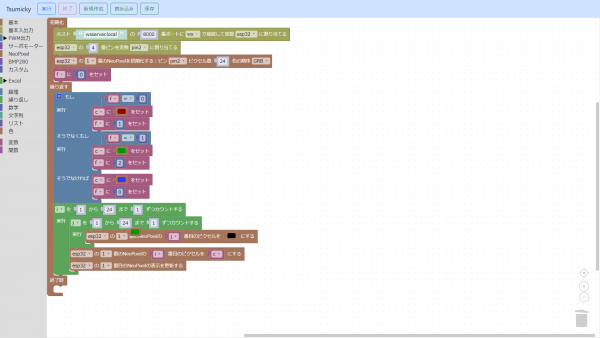
Tsumicky本体はWebブラウザ上で動作します。
Pythonとライブラリのインストール
Tsumicky自体はWebブラウザ上で動作しますが、そのバックエンドとしてPythonのサーバーも必要です。
Python自体のインストール方法は、https://www.python.org/等をご参照ください。
バックエンドサーバーを動作させるために、Pythonのライブラリのインストールが必要です。
Tsumickyのインストール先フォルダの中の「bkserver」フォルダに、バックエンドサーバーのファイルがあります。
そのフォルダにある「requirements.txt」ファイルを使って、Pythonのライブラリをインストールします。
例えば、Cドライブのtsumickyフォルダに、TsumickyのZipファイルを解凍したとします。
この場合、以下の順にコマンドを入力します。
c:
cd \tsumicky\bkserver
pip install -r requirements.txt
バックエンドサーバーの起動
バックエンドサーバーは、前述の「bkserver」フォルダにある「bkServer.py」というファイルです。
pythonでこのファイルを実行すると、バックエンドサーバーを起動することができます。
例えば、Cドライブのtsumickyフォルダに、TsumickyのZipファイルを解凍したとします。
この場合、以下の順にコマンドを入力します。
c:
cd \tsumicky\bkserver
python bkServer.py
バックエンドサーバーが起動したら、コマンドプロンプトは開いたままにしておきます。
nginxのインストール
TsumickyをWebブラウザで開けるようにするために、Webサーバーのnginxをインストールします。
Windowsの場合、nginxのダウンロードのページに接続し、「Stable Version」のところにある「nginx/Windows-X.XX.X」のリンクをクリックしてダウンロードします。
ダウンロードが終わったら、そのZipファイルを解凍してnginxのファイルを取り出します。
解凍先の中にある「conf」のフォルダの中に、「nginx.conf」というファイルがあります。
このファイルをメモ帳などのテキストエディタで開きます。
このファイルの中に、以下のような部分があります。
location / {
    root html;
    index  index.html index.htm;
}
この「root html;」の行の「html」を、Tsumickyの解凍先フォルダ(index.htmlファイルがあるフォルダ)のパスに書き換えます。
ただし、パスの区切りの記号は「/」にし、またパスの最後に「/」を付けます。
例えば、TsumickyをCドライブの「tsumicky」フォルダに解凍したとします。
この場合、「root html;」の行を以下のように書き換えます。
root c:/tsumicky/;nginx.confを書き換えたら、保存します。
そして、nginxの解凍先フォルダにある「nginx.exe」のファイルを実行して、nginxを起動します。
nginxが起動したら、Webブラウザで「http://localhost」にアクセスすることで、Tsumickyが起動します。
環境の選択
Tsumickyの起動の際に、日本語/英語の選択と、プログラミングの対象に応じた環境を選択するためのダイアログボックスが開きます。
環境を選択して「起動」のボタンをクリックすると、その環境で起動します。
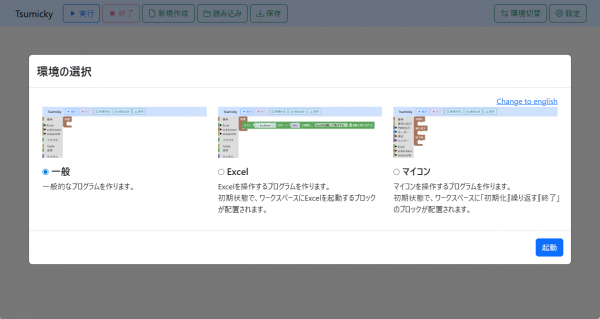
また、起動後に画面右上の「設定」ボタンをクリックすることで、起動時のデフォルト環境を設定することもできます。
インストール完了後の起動手順
一度インストールが完了した後は、以下の作業でTsumickyを起動することができます。
- 「bkserver」フォルダにあるbkSever.pyをPythonで実行
- nginxのインストール先にあるnginx.exeを実行
- Webブラウザでhttp://localhostに接続